パルシステムでネット注文しようとしたらログインできない、そもそもログインIDを作った覚えがない、締め切りに間に合うか焦っている、という経験はありませんか?
この記事では、パルシステムのログインのしかたと、ログインIDを作るインターネットサービスの登録、ID・パスワードを忘れたときの再設定、ネット注文の締め切りと注文確認の方法まで解説します。
読み終えるころには、注文サイトでもアプリでも迷わずログインでき、毎週の注文を締め切りまでに確実に送れるようになります。
パルシステムのログインはIDとパスワードで注文サイトかアプリから
パルシステムのログインは、インターネットサービスに登録して作ったログインIDとパスワードを、注文サイトかパルシステムアプリに入力して行います。
ログインIDは、加入しただけでは作られていません。
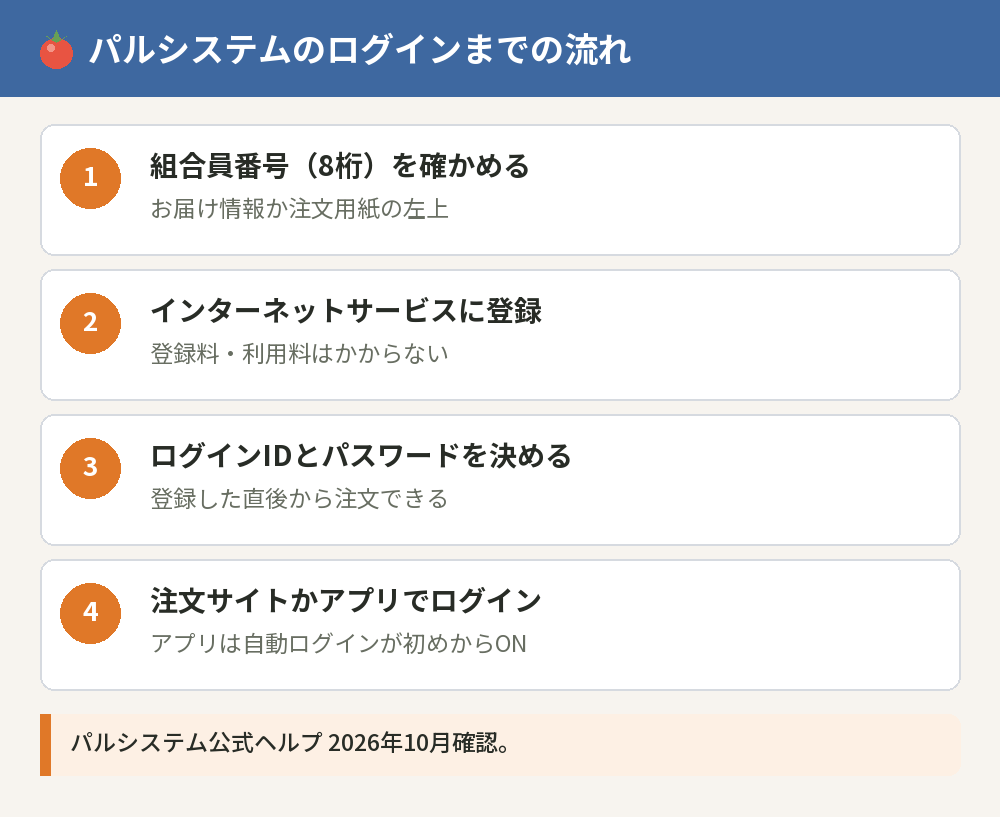
組合員番号(8桁)が届いたあとに、インターネットサービスの登録をすると、ログインIDとパスワードを決めてネット注文が使えるようになります。
インターネットサービスの登録料や利用料はかからず、かかるのは通信費だけです。
ログインできれば、注文のほかに、注文内容の確認、注文のお休み、定期お届け(パルくる便)の登録などもネットでできます。
パルシステムのログインまでの流れとインターネットサービス登録
初めてログインする人は、まずインターネットサービスの登録から始めます。
インターネットサービスに登録する
- 手元に組合員番号(8桁)と、登録している電話番号を用意する
- パルシステム公式サイトのインターネットサービスの登録ページを開く
- 組合員番号と電話番号を入れて、ログインIDとパスワードを決める
- 登録が終わると、その直後からネット注文が使える
注文用紙とネット注文は併用できるので、登録したあとも紙で注文してかまいません。
加入したばかりで組合員番号がまだ届いていない人は、番号が発行されるまで登録できません。
組合員番号はどこに書いてある?
組合員番号は、カタログと一緒に届く「お届け情報」の名前の横か、注文用紙のオモテ面の左上に書かれています。
インターネットで加入した人は、加入手続きの完了メールにも組合員番号がのっています。
パルシステムアプリでログインする
スマホで注文するなら、パルシステムアプリが便利です。
アプリには自動ログインの設定があり、初めからONになっているので、毎回IDとパスワードを入れる手間がありません。
設定は、アプリ下の「メニュー」→組合員名の横の「設定」→「自動ログイン」で切り替えられます。
パソコンやスマホのブラウザから使う場合は、パルシステム公式サイトからログインして注文サイトに進みます。
パルシステムのネット注文のしかたと締め切り
ログインしたら、カタログを見ながら買い物カゴに商品を入れて、注文を送ります。
注文サイト・アプリでの注文の手順
- 商品を探して買い物カゴに入れる(カタログの注文番号を入れて探すこともできる)
- 買い物カゴで数量を変えたり、いらない商品を消したりする
- 注文内容の確認画面に進む
- 「注文を送信する」を押す
買い物カゴに入れただけでは注文は終わらず、最後に注文送信ボタンを押して初めて注文が完了します。
紙のカタログと同じページをめくって見られるデジタルカタログも、注文サイトやアプリで使えます。
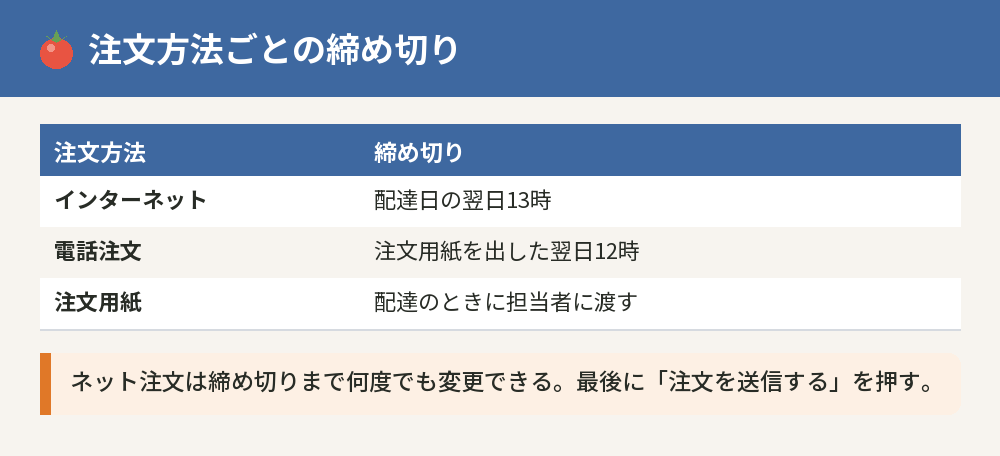
ネット注文の締め切りは配達の翌日13時
インターネット注文は、商品が届いた翌日の14時30分から受け付けが始まり、次の配達日の翌日13時が締め切りです。
公式のヘルプでは、配達曜日ごとの締め切りを次のように案内しています。
| 配達曜日 | ネット注文の締め切り |
|---|---|
| 月曜コース | 火曜13時 |
| 火曜コース | 水曜13時 |
| 水曜コース | 木曜13時 |
| 木曜コース | 金曜13時 |
| 金曜コース | 土曜13時 |
祝日があっても、この締め切りは変わりません。
注文用紙は配達のときに担当者に渡し、電話注文は注文用紙を出した翌日の12時までなので、ネット注文がいちばん遅くまで受け付けています。
商品は週1回、決まった配達曜日に届き、配達の時間を指定することはできません。
お届け日時を選びたいなら「パルシステムの指定便」
パルシステムには、週1回決まった曜日に届く宅配(定期便)とは別に、お届け日と時間帯を選べる「パルシステムの指定便」もあります。
公式の案内では、指定便は東京と神奈川(一部を除く)が対象で、月〜金曜の9時〜20時を5つの時間帯に分けて、注文のたびにお届け日時を指定できます。
注文はインターネットだけで、注文の締め切りから6日後に届き、商品は約1,900種類(定期便は約2,000種類)です。
商品によっては定期便の価格に0〜4%上乗せした値段になっていて、品川区・港区など新しい受け付けを止めている地域もあります。
指定便の注文サイトは定期便とは別なので、くわしくはパルシステムの指定便の公式ページで確かめてください。
締め切りまでなら何度でも変えられる
ネット注文は、締め切りまでなら何度でも追加・数量の変更・削除ができます。
最後に送った内容が注文になるので、変えたあとも「注文確認へ進む」→「注文を送信する」を忘れないでください。
締め切りを過ぎたあとの変更は、基本的に受け付けていません。
あわせて読みたい:パルシステムの手数料|地域別の料金と頼まない時・出資金のしくみ
注文確認のしかたと定期お届けの登録
ちゃんと注文できたかは、メールと注文サイトの2つで確かめられます。
注文確認メールとお届け予定商品
締め切りの前は、注文を送るたびに「注文確認メール」か「注文内容変更確認メール」が届きます。
締め切りのあとは、注文サイト・アプリの「お届け予定商品」か「注文履歴」で確かめられます。
注文確認メールにのるのはネットで注文した分だけで、注文用紙や電話で注文した分は、所属している生協に問い合わせて確かめます。
パルくる便で注文忘れを防ぐ
毎週買う牛乳や卵などは、定期お届けの「パルくる便」に登録しておくと、自動で届きます。
お届けの間隔は「毎週」「隔週」「4週に1回」から選べ、ネットか注文用紙で週ごとにお休みもできます。
注文サイト・アプリでは、カテゴリの「定期お届け」か、商品一覧の「パルくる便」ボタンから登録します。
パルシステムにログインできないときの対処法
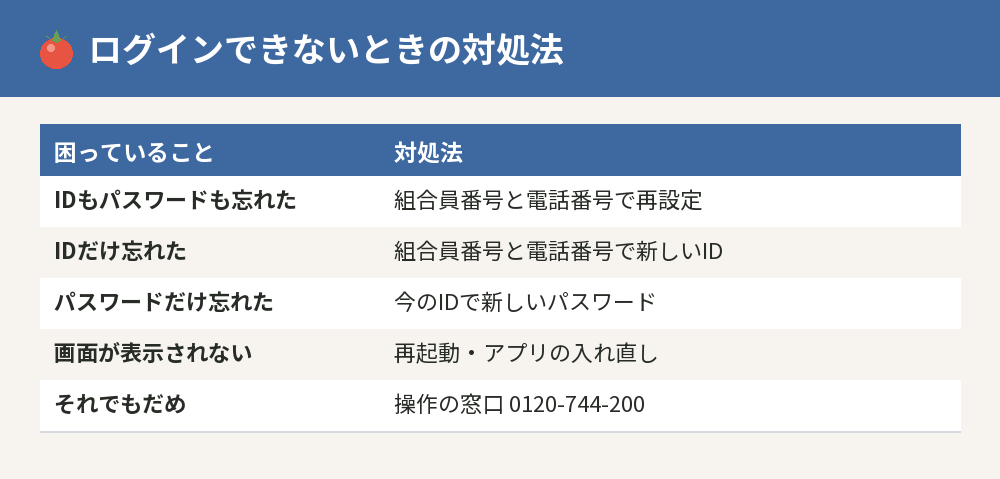
ログインできないときは、原因ごとに対処法が変わります。
ログインIDやパスワードを忘れたとき
公式ヘルプの「ログインID・パスワードを忘れてしまいました」のページから再設定できます。
- IDとパスワードの両方を忘れた:組合員番号・登録済みの電話番号を入れて、新しいIDとパスワードを決める
- IDだけ忘れた:組合員番号・電話番号を入れて、新しいIDを決める(パスワードはそのまま)
- パスワードだけ忘れた:今のログインIDを入れて、新しいパスワードを決める
アプリで自動ログインを使っている人は、アプリの「メニュー」→「設定」→「ログインID」で今のIDを確かめられます。
画面が正しく表示されないとき
画面が表示されない、動きが不安定なときは、スマホやパソコンを再起動するか、アプリを入れ直すと直ることがあります。
アプリを入れ直したあとは、もう一度IDとパスワードでログインが必要です。
それでも直らないときは、使っているOSやブラウザが推奨環境に入っているか、システム障害のお知らせが出ていないかを公式ヘルプで確かめてください。
電話で問い合わせるとき
ネット注文の操作で困ったときは、インターネットの注文方法・操作の窓口(0120-744-200)に電話で聞けます。
受付時間は月〜金曜が9時30分〜17時、土曜が9時30分〜13時30分です(2026年10月に公式ヘルプで確認)。
よくある質問
パルシステムに加入しただけでログインできる?
加入しただけではログインIDは作られていません。
組合員番号が届いたら、インターネットサービスの登録をしてログインIDとパスワードを決めてください。
パルシステムのネット注文はスマホからできる?
スマホのブラウザからも、パルシステムアプリからも注文できます。
インターネットサービスの登録もスマホからできます。
注文を送ったのに注文履歴に出てこない
締め切り前の注文は、まず注文確認メールが届いているかを見てください。
メールが届いていないときは、買い物カゴに入れただけで、注文送信ボタンを押していないことがあります。
注文しない週は連絡が必要?
その週に注文しないだけなら、パルシステムへの連絡はいりません。
ただし、注文が無い週も手数料はかかるので、長く休むときは前もって「注文のお休み」を申請すると手数料がかかりません。
カタログを止めてネットだけで注文できる?
公式ヘルプによると、注文用紙・カタログ・お届け情報をふくむ紙類をすべて止めることも、必要なカタログだけ選んで受け取ることもできます。
手続きは、ヘルプの「インターネットで注文するので、注文用紙やカタログを止めることはできますか?」のページから進めます。
パルシステムをやめたらログインはどうなる?
脱退すると組合員ではなくなるので、注文には使えなくなります。
やめ方はパルシステムの退会方法|解約の手続きと出資金が戻る時期で解説しています。
まとめ:パルシステムのログインは登録→IDとパスワードで
| こんなとき | すること |
|---|---|
| 初めてログインしたい | 組合員番号でインターネットサービスに登録 |
| 組合員番号が分からない | お届け情報か注文用紙の左上を見る |
| IDやパスワードを忘れた | 公式ヘルプの再設定ページから作り直す |
| 注文の締め切りを知りたい | 配達の翌日13時(ネット注文) |
| 注文できたか確かめたい | 注文確認メールかお届け予定商品を見る |
パルシステムのログインは、一度インターネットサービスに登録してしまえば、あとはアプリの自動ログインで手間なく使えます。
締め切りの配達翌日13時を目安に、注文送信まで済ませる習慣をつけておくと、注文し忘れを防げます。
ほかの生協と比べてみたい人は、コープデリとパルシステムの違い|手数料・商品・子育て割引で比べるも参考にしてください。
次に読む:生活クラブのログイン方法|eくらぶの登録とネット注文のしかた
パルシステムの使い方|加入から注文・料金と生活クラブの基本