コープデリのカタログを見ながら注文書を書くのが面倒で、ネットで注文しようとコープデリeフレンズを開いたものの、ログインIDが分からない、パスワードが通らない、注文確定のボタンが見つからない、と戸惑っていませんか?
この記事では、コープデリeフレンズの使い方を、利用登録とログインのしかた、ログインできないときの確かめ方、注文・変更・キャンセルのしかたに分けて解説します。
宅配アプリやカタログとの使い分けもまとめます。
読み終えるころには、eフレンズとアプリに迷わずログインでき、締め切りまでに自分のペースで注文を済ませられるようになります。
コープデリeフレンズは組合員コードでログインして注文するサイト
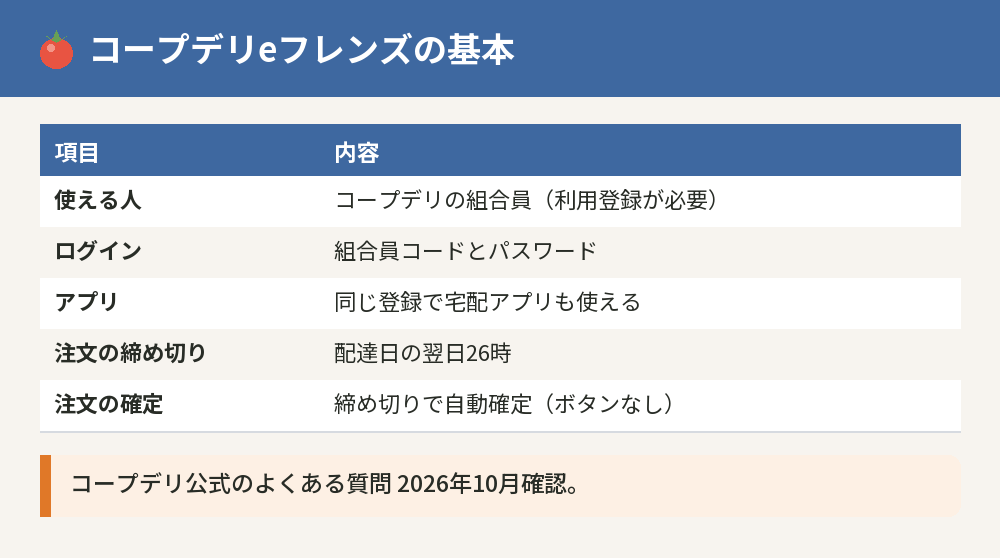
コープデリeフレンズ(イーフレンズ)は、コープデリの組合員がインターネットで注文するためのサイトで、利用登録をしたあとは組合員コードとパスワードでログインします。
千葉・埼玉・東京・茨城・栃木・群馬・長野・新潟でコープデリの週1回の宅配(ウイークリーコープ。
「コープデリウィークリー」と探す人も多いサービスです)を使っている人が対象で、パソコンでもスマホでも使えます。
同じ登録で「コープデリ宅配アプリ」も使えるので、スマホならアプリのほうが手軽です。
注文書と違って、締め切りの直前まで何度でも注文を直せて、eフレンズやアプリだけの在庫限定の企画(わけあり食品・タイムセールなど)もあります。
ネット注文の締め切りは、配達日の翌日26時(翌々日の午前2時)なので、注文書を出し忘れた週でもあとから注文できます。
コープデリeフレンズの登録とログインのしかた
はじめて使うときは、ログインの前に利用登録が必要です。
利用登録のしかた
- コープデリeフレンズの利用登録のページを開く
- 組合員コードなど、画面の案内に沿って必要なことを入力する
- 利用規程に同意してメールを送る
- 届いたメールの案内に沿って本登録を済ませる
新しく加入した人は、仮登録のあと3〜5日ほどで本登録の案内メールが届くので、それまで待ちます。
「既にEC利用登録がされています」と表示されたら、すでに登録は終わっているので、そのままログインして大丈夫です。
コープデリのログインのしかた
ログインは、公式のログイン画面(ec.coopdeli.jp)で、組合員コードとパスワードを入れます。
以前はログインIDという項目がありましたが、2016年6月のリニューアルで廃止され、代わりに組合員コードを入れる形になっています。
検索で「こーぷでり ログイン」のようにひらがなで探すと、関係のないサイトが出ることもあるので、ブックマークは公式のログイン画面にしておくと安心です。
コープデリ宅配アプリでログインする
コープデリ宅配アプリを使うにも、eフレンズの利用登録が必要です。
アプリでは、Webカタログを見ながら注文番号をタップして注文したり、1週間分の献立を作る「献立コンシェルジュ」を使ったりできます。
登録が済んでいるのにアプリにログインできないときは、後で紹介するeフレンズのサポートセンターに問い合わせます。
コープデリeフレンズにログインできないとき
ログインできない原因は、ほとんどが次のどれかです。
組合員コードが分からない・間違っている
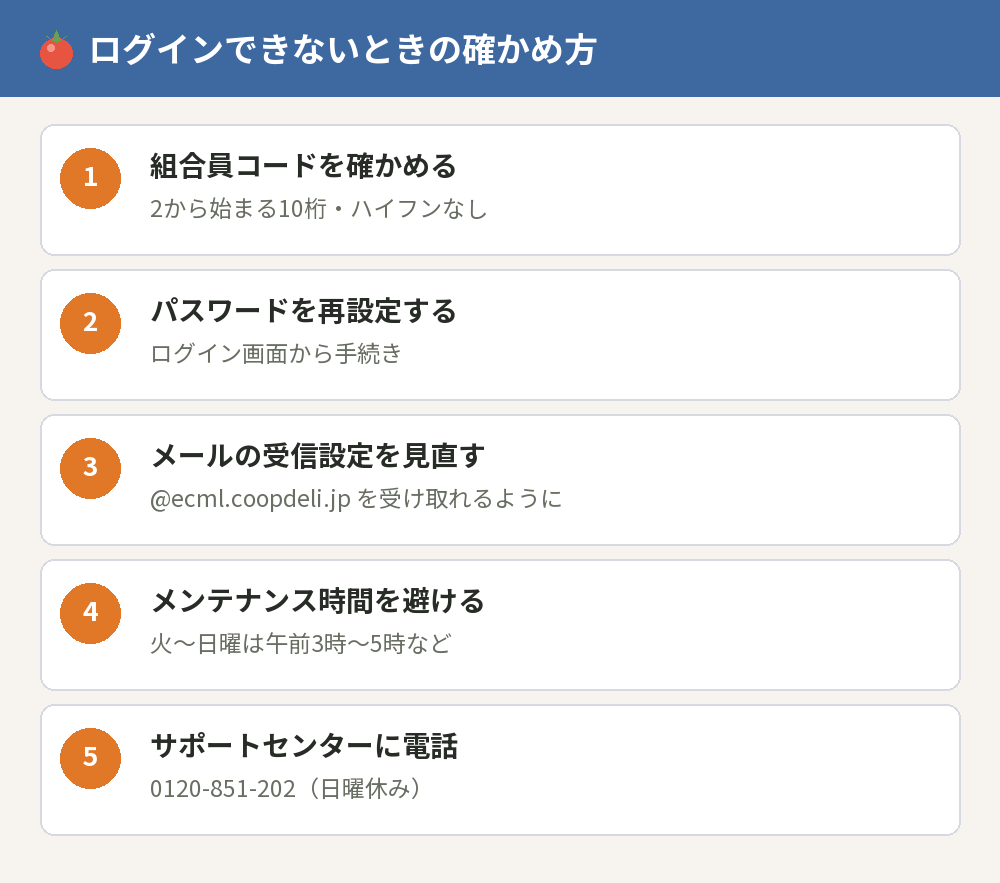
組合員コードは「2」から始まる10桁の数字で、注文書・組合員証・お店のポイントカード(ほぺたんカード)で確かめられます。
ハイフンは入れず、ポイントカードの場合は「2」から始まる頭の10桁を入れます。
加入したばかりの人は、登録完了メールや加入手続きの書類、お届け明細書兼請求書にも書かれています。
パスワードを忘れた
パスワードを忘れたときは、ログイン画面からパスワードの再設定をします。
メールアドレスが変わって再設定のメールを受け取れない人は、チャットか電話で問い合わせます。
本登録のメールが届かない
登録したメールアドレスが間違っているか、迷惑メールの設定で受け取れていない可能性があります。
「@ecml.coopdeli.jp」からのメールを受け取れるように設定してから、もう一度試してください。
メンテナンスの時間に当たっている
ウイークリーコープの画面は、月曜の午前0時〜5時と、火〜日曜の午前3時〜5時がメンテナンスで使えません。
夜中に注文しようとしてつながらないときは、時間をずらしてみてください。
ほかの生協のログイン画面を開いている
「eフレンズ ログイン」で検索すると、おうちコープなどほかの生協の「eふれんず」のログイン画面も出てきます。
コープデリの組合員は、コープデリeフレンズのログイン画面(ec.coopdeli.jp)から入っているかを確かめてください。
ログイン画面の「自動ログインする」にチェックを入れておくと毎回の入力が省けますが、家族と共有している端末では外しておくと安心です。
画面共有サポートで操作を教えてもらう
操作に慣れていない人は、オペレーターが同じ画面を見ながら入力する場所を案内してくれる「画面共有サポート」も使えます。
- サイトの左下にある「画面共有サービス」のアイコンを押す
- 画面に出た問い合わせ先に電話する
- 電話で伝えられた6けたのコード番号を入力する
受付はサポートセンターと同じ時間で、オペレーターが代わりに入力するのではなく、操作のしかたを案内してくれるしくみです(コープデリ公式の画面共有サポートのご案内)。
どうしてもログインできないときは、コープデリeフレンズサポートセンター(0120-851-202、月〜金10時〜20時、土10時〜17時、日曜休み)に電話すると案内してもらえます。
あわせて読みたい:グリーンコープはやばい?そう言われる理由とコープとの違い|出資金と手数料
コープデリeフレンズでの注文のしかた
ログインできたら、いよいよ注文です。
注文番号やWebカタログから注文する
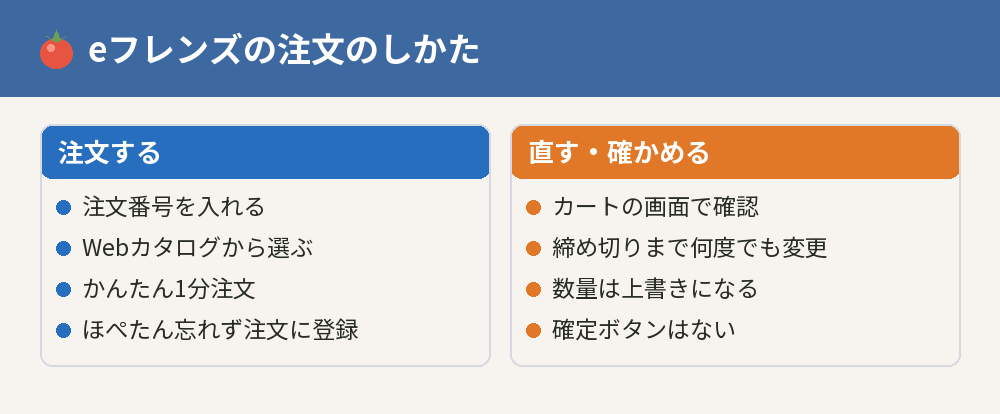
紙のカタログを見ながら注文したいときは、カタログに載っている注文番号を入れるだけで注文できます。
画面上のWebカタログを見ながら選んだり、商品を検索したりして注文することもできます。
過去に買った商品から数量まで提案してくれる「かんたん1分注文」なら、いつもの商品にチェックを入れて「これで注文!」を押すだけです。
注文確定のボタンはない
eフレンズやアプリには、ネットスーパーのような「注文確定」ボタンはなく、締め切りの時間に注文確認の画面に入っている商品が自動で注文として確定します。
カートに入れたまま「確定していない」と思って放っておくと、そのまま届くので注意しましょう。
注文の確認・変更・キャンセル
注文した商品は、締め切りの時間までなら、カートの画面から何度でも数量の変更やキャンセルができます。
数量を直すときは、入れた数が足されるのではなく、上書きになる点に気をつけてください。
毎週同じものを頼むなら、「ほぺたん忘れず注文」や自動注文に登録しておくと、注文し忘れを防げます。
カタログ・アプリ・eフレンズの使い分け
コープデリは、注文書・電話・eフレンズ・アプリのどれからでも注文できます。
カタログ(メインのハピデリなど)を紙でじっくり見たい人は、紙のカタログで選んで、注文だけeフレンズかアプリで注文番号を入れる、という使い方が手軽です。
スマホで完結させたいならアプリ、パソコンの大きな画面で商品を比べたいならeフレンズ、と使い分けると便利です。
コープデリの手数料や商品をパルシステムと比べたい人はコープデリとパルシステムの違い|手数料・商品・子育て割引で比べる、やめるときの手続きはコープデリの解約・脱退方法|電話番号と出資金が戻るまでの流れで解説しています。
よくある質問
コープデリeフレンズのログインIDはどこで分かる?
今のeフレンズにはログインIDの項目はなく、組合員コード(2から始まる10桁)でログインします。
組合員コードは注文書・組合員証・ポイントカードで確かめられます。
コープデリeフレンズで脱退(退会)の手続きはできる?
できません。
脱退は脱退申込書を出す手続きで、出資金の返金が終わるとeフレンズも自動で退会になります。
コープデリのネット注文の締め切りはいつ?
配達日の翌日の26時(翌々日の午前2時)です。
締め切りまでは何度でも注文を直せます。
コープデリ宅配アプリとeフレンズは別に登録が必要?
アプリを使うにはeフレンズの利用登録が必要で、登録が済んでいれば同じ組合員コードとパスワードで使えます。
アプリだけの新しい登録はいりません。
コープデリeフレンズは組合員でなくても使える?
注文するには組合員として加入している必要があります。
加入前でも、商品やカタログの雰囲気は公式サイトの案内やおためしセットで確かめられます。
注文したのに「注文完了」の画面が出ないのはなぜ?
eフレンズには注文確定のボタンがなく、締め切りの時間に自動で確定するしくみだからです。
注文確認の画面に商品が入っていれば、注文はできています。
まとめ:コープデリeフレンズは組合員コードでログインして締め切りまでに注文
| 知りたいこと | 答え |
|---|---|
| ログインに使うもの | 組合員コード(2から始まる10桁)とパスワード |
| はじめて使う | 利用登録が必要(アプリも同じ) |
| パスワードを忘れた | ログイン画面から再設定 |
| 注文の締め切り | 配達日の翌日26時 |
| 注文の確定 | 締め切りで自動確定(ボタンなし) |
| 困ったとき | eフレンズサポートセンター 0120-851-202 |
コープデリeフレンズは、利用登録をすれば組合員コードとパスワードでログインでき、締め切りまで何度でも注文を直せる便利な注文サイトです。
ログインできないときは組合員コード・パスワード・メールの受信設定・メンテナンス時間の順に確かめ、それでもだめならサポートセンターに相談してください。